


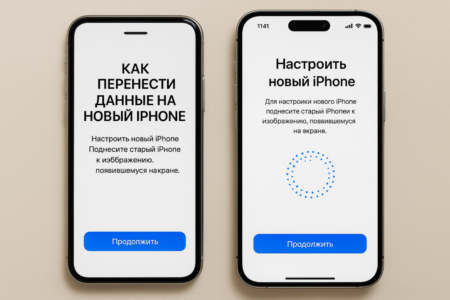
Как перенести данные на новый iPhone с помощью функции «Быстрое начало» — простое руководство
Если вы приобрели новый iPhone или хотите полностью перенести содержимое старого устройства на другой смартфон, быстрее всего это сделать через встроенную функцию «Быстрое начало». Этот инструмент автоматически копирует все данные между двумя iPhone без компьютера, кабеля и резервных копий в iCloud. Процесс занимает минимум времени и подходит даже тем, кто впервые сталкивается с переносом информации.
Как работает функция «Быстрое начало»
Быстрое начало — это механизм прямой передачи данных, который связывает два устройства между собой и переносит почти всё содержимое: приложения, настройки, фотографии, аккаунты, историю сообщений, пароли Wi-Fi и даже расположение иконок. В результате на новом iPhone появляется точная копия прежнего устройства.
Подготовка устройств
Чтобы передача прошла корректно, важно выполнить несколько простых условий:
- Оба устройства должны быть включены и находиться рядом.
- Wi-Fi и Bluetooth активны на обоих iPhone.
- Заряд батареи — желательно выше 50%.
- Новый iPhone должен быть на экране первичной настройки (если уже активирован — выполните сброс).
Перед переносом рекомендуется обновить новый iPhone до актуальной версии iOS, а затем выполнить сброс настроек: Настройки → Основные → Перенос или сброс iPhone → Стереть контент и настройки.
Пошаговая инструкция по переносу данных
1. Поднесите устройства друг к другу
На старом iPhone появится окно с предложением настроить новый через Quick Start. Подтвердите действие.
2. Сканируйте анимацию
На экране нового устройства отобразится анимационный код. Наведите на него камеру старого iPhone — это создаст зашифрованное соединение между смартфонами.
3. Подтвердите код разблокировки
Введите на новом iPhone пароль от старого устройства — это необходимо, чтобы перенести настройки безопасности и Apple ID.
4. Настройте Face ID (по желанию)
На этом шаге можно сразу добавить биометрию или выполнить настройку позже.
5. Начните перенос
После подтверждения начнётся процесс копирования данных. Оба устройства должны оставаться рядом, пока линия прогресса не достигнет конца.
Скорость зависит от объёма информации:
- небольшой объём данных — около 5–10 минут,
- много фото и видео — от 20–60 минут.
Что именно переносится
Функция Quick Start передаёт практически все пользовательские данные, включая:
- галерею (фото и видео);
- приложения и их настройки;
- сообщения и историю звонков;
- конфигурацию Apple ID;
- сохраняемые пароли и настройки сети;
- размещение виджетов и иконок;
- eSIM (по выбору пользователя).
После завершения переноса новый iPhone выглядит и работает так же, как старый — без необходимости вручную что-то восстанавливать.
Перенос eSIM
После копирования данных система предложит перенести электронную SIM-карту. Достаточно согласиться с предложением и следовать подсказкам. Процедура занимает буквально пару минут.
Что делает iPhone после первого запуска
После окончания переноса устройство самостоятельно обновит приложения, проведёт индексацию фото и восстановит фоновые процессы. В это время смартфон может слегка нагреваться — это нормальное поведение в течение первых нескольких минут.
Преимущества переноса через «Быстрое начало»
- Перенос без компьютера — не нужен ни Mac, ни кабель, ни iTunes.
- Максимальная полнота копирования — даже пароли и настройки.
- Высокая скорость по сравнению с iCloud-резервными копиями.
- Минимум действий: процесс почти полностью автоматический.
Итог
«Быстрое начало» — это самый практичный и надёжный способ переноса информации с одного iPhone на другой. Процедура занимает минимум времени, а результатом становится полностью настроенное устройство, идентичное старому телефону. Такой метод идеально подходит как при покупке нового смартфона, так и после ремонта или замены устройства.