Снаружи MacBook на Intel и MacBook с чипом Apple бывает не отличить, а разница между ними большая: от неё зависит, как поставить Windows, какие версии программ скачивать и какие запчасти подойдут при ремонте. Рассказываем, как за минуту узнать, какой процессор у Mac, даже если он не включается.
Зачем знать, какой процессор у Mac
В конце 2020 года Apple начала переводить Mac с процессоров Intel на собственные чипы — M1 и более новые (их ещё называют Apple Silicon). Сейчас в ходу и те и другие Mac, и многое у них устроено по-разному.
- Windows. На Mac с Intel Windows можно поставить второй системой через Boot Camp — штатную программу Apple. На Mac с чипом Apple Boot Camp нет: Windows 11 работает только в виртуальной машине, в окне рядом с macOS.
- Программы. Некоторые программы выходят в двух вариантах — для Intel и для чипа Apple, и скачивать нужно свой. Программы, сделанные только для Intel, на Mac с чипом Apple запускаются через Rosetta — систему Apple, которая «переводит» их для нового процессора. При первом запуске такой программы macOS может предложить установить Rosetta. Но Apple предупреждает: начиная с macOS 28 Rosetta останется только для некоторых старых игр, поэтому для важных программ лучше заранее найти версии для чипа Apple. Для какого процессора сделана программа, видно в Finder: выберите её, нажмите Command + I и посмотрите строку «Тип».
- Обновления macOS. Mac на Intel больше не получат новых крупных версий macOS: Tahoe 26 — последняя версия для Intel, а macOS 27 ставится только на Mac с чипом Apple. Причём Tahoe 26 вышла лишь для четырёх моделей с Intel 2019–2020 годов, остальные Mac на Intel остались на более старых версиях.
- Ремонт. Внешне похожие модели — например, MacBook Air 2020 года на Intel и на M1 — внутри разные: у них разные платы, и запчасти подбирают под точную модель. Когда обращаетесь к нам, назовите модель из окна «Об этом Mac» или номер с нижней крышки (о нём ниже) — так мы быстрее скажем цену и срок.
Способ 1. Меню Apple → «Об этом Mac»
Самый быстрый способ, если Mac включается:
- Нажмите на значок яблока в левом верхнем углу экрана.
- Выберите «Об этом Mac».
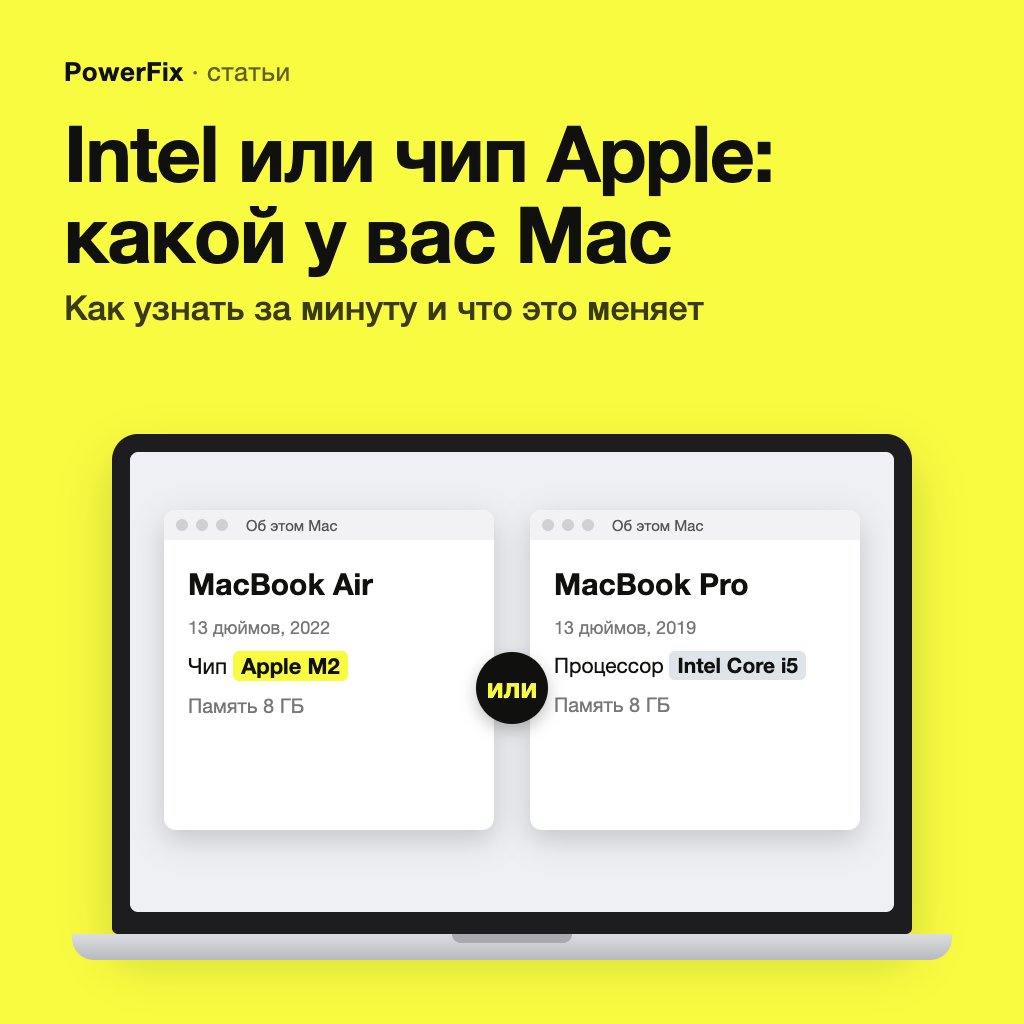
- Найдите в окне строку «Чип» или «Процессор».
Если строка называется «Чип» и в ней указан чип Apple — например, Apple M2 или A18 Pro, — у вас Mac с чипом Apple. Если строка называется «Процессор» и в ней написано Intel (например, Intel Core i5), у вас Mac на Intel. В этом же окне указаны название модели и серийный номер — их стоит записать: пригодятся для ремонта.
Способ 2. Приложение «Информация о системе»
Это приложение показывает больше подробностей. Удерживая клавишу Option, нажмите на значок яблока и выберите «Информация о системе». В боковом меню слева выберите «Аппаратное обеспечение». В обзоре справа у Mac с чипом Apple будет строка «Чип», у Mac на Intel — строки о процессоре Intel. Здесь же указаны объём памяти и серийный номер.
Столкнулись с этой проблемой? Приносите устройство — диагностика бесплатная, ремонт от 15 минут.
Способ 3. По модели и году выпуска
Если Mac под рукой нет — например, вы выбираете его по объявлению, — ориентируйтесь на модель и год выпуска. Правило простое: модели 2012–2019 годов — на Intel, модели 2021 года и новее — с чипом Apple. С 2020 годом сложнее, о нём ниже.
| Модель | На Intel | С чипом Apple |
|---|---|---|
| MacBook Air | 2012–2020, кроме модели с M1 | M1 (2020), 2022 и новее |
| MacBook Pro | 2012–2020, кроме 13″ с M1 | 13″ с M1 (2020), 2021 и новее |
| MacBook 12″ | 2015–2017 | — |
| MacBook Neo | — | все (чип A18 Pro) |
| iMac | 2012–2020 | 2021 и новее |
| iMac Pro | все | — |
| Mac mini | 2012–2018 | 2020 и новее |
| Mac Studio | — | все (с 2022 года) |
| Mac Pro | 2013–2019 | 2023 |
В таблице — модели 2012 года и новее; если ваш Mac старше, проверьте его в «Об этом Mac». Смотрите на год модели, а не на год покупки: Mac мог долго пролежать на складе или достаться с рук. И не путайте процессор с чипом безопасности Apple T2, который иногда упоминают в объявлениях: он стоит в части Mac на Intel, а процессор у таких Mac всё равно Intel.
MacBook 2020 года: Intel или M1?
В 2020 году MacBook Air и 13-дюймовый MacBook Pro выпускались в двух вариантах — на Intel и на M1, а снаружи они почти не отличаются. Поэтому надпись «MacBook Air 2020» в объявлении ещё не говорит, какой внутри процессор. С другими Mac 2020 года проще: iMac 2020 — на Intel, Mac mini 2020 — на M1. Точно отличить MacBook 2020 года поможет номер модели на нижней крышке.
Способ 4. По номеру на корпусе — даже если Mac не включается
Номер модели (A-номер)
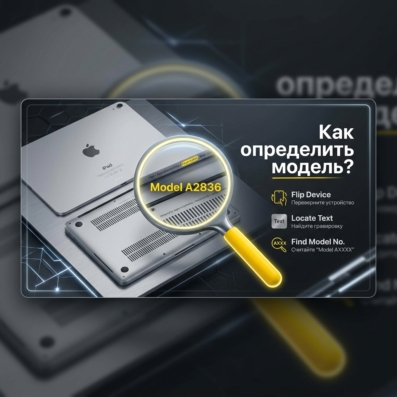
У MacBook на нижней крышке мелким шрифтом напечатан номер модели вида «Model A2337». Надпись удобнее сфотографировать при хорошем свете и увеличить. Найдите номер в нашей таблице моделей MacBook по номеру — там указаны модель и год. Для MacBook 2020 года номера такие:
- MacBook Air 2020: A2179 — Intel, A2337 — M1;
- MacBook Pro 13″ 2020: A2251 и A2289 — Intel, A2338 — M1. Под номером A2338 выпускался и MacBook Pro 13″ 2022 года с чипом M2, так что A2338 — всегда чип Apple.
Серийный номер
Серийный номер обычно напечатан на нижней панели Mac, рядом с маркировкой о соответствии стандартам, а ещё — на коробке, рядом с наклейкой со штрихкодом. Введите его на сайте Apple checkcoverage.apple.com: там появится название модели, а по нему и таблице выше станет ясно, Intel у вас или чип Apple.
Если на Mac был выполнен вход в вашу учётную запись Apple, модель и серийный номер можно узнать и без самого компьютера: зайдите на сайт account.apple.com с телефона или другого компьютера, откройте раздел «Устройства» и нажмите на имя вашего Mac.
Если при ремонте в Mac меняли материнскую плату, серийный номер на корпусе может стать неактивным — тогда ориентируйтесь на номер модели. Не получается разобрать надписи — пришлите нам фото нижней крышки, подскажем. А если Mac не включается и нужен ремонт, загляните в раздел о ремонте MacBook.
Что дальше: какую Windows поставить на ваш Mac
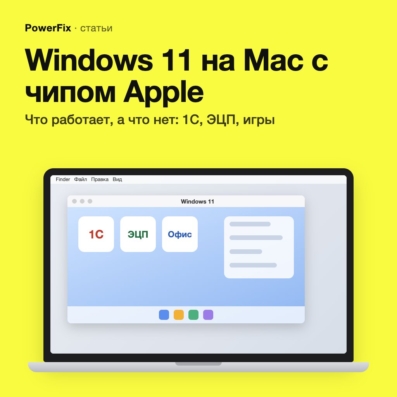
Если у вас чип Apple (M1 и новее или A18 Pro), Boot Camp на вашем Mac нет. Windows ставится только в виртуальную машину — программу для macOS, внутри которой работает Windows 11 для ARM (версия Windows для процессоров ARM, к которым относятся и чипы Apple). Windows открывается в окне рядом с macOS. Обычные программы для Windows запускаются через встроенную эмуляцию и, как правило, работают, хотя часть может не запуститься. А вот драйверы через эмуляцию не работают: USB-ключам ЭЦП, сканерам и другим устройствам со своими драйверами нужна версия для Windows на ARM. Подробно — в статье о том, что работает в Windows 11 на Mac с чипом Apple.
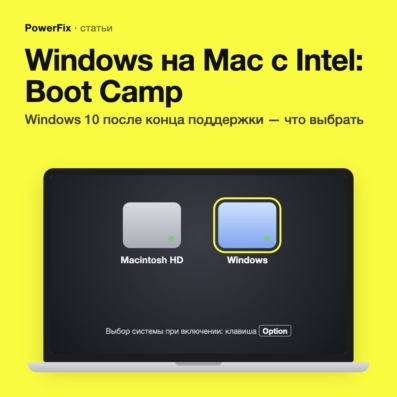
Если у вас Intel, Windows можно поставить второй системой через Boot Camp: при включении Mac вы выбираете macOS или Windows, и Windows работает на полной скорости. Официально Boot Camp ставит Windows 10, а её поддержка закончилась 14 октября 2025 года: обновления безопасности теперь выходят только по программе расширенных обновлений (ESU) до 12 октября 2027 года, и условия программы зависят от страны. Windows 11 в Boot Camp ставится только в обход проверки системных требований и без гарантии обновлений. Можно поставить Windows и в виртуальную машину. Плюсы и минусы каждого варианта — в статье про Boot Camp и Windows 10 на Mac с Intel.
Если не хотите разбираться сами, наш мастер подберёт способ под ваш Mac и ваши программы — подробнее об установке Windows на MacBook и iMac.
Нужна помощь?
Не уверены, какой процессор у вашего Mac, — пришлите в Telegram снимок окна «Об этом Mac» или фото нижней крышки, подскажем по вашей модели. Если нужна Windows, поставим её:
- Windows 11 на Mac с чипом Apple — 60 р.;
- Windows 10 на Mac с Intel через Boot Camp — от 40 р.
Обычно работа занимает 1–3 часа. Windows в виртуальную машину можем поставить удалённо — мастер подключится к вашему Mac через интернет, — а Boot Camp ставим только в мастерской. Лицензия Windows нужна ваша, своя на каждую установку; пиратские сборки и «активаторы» не ставим. Все подробности — на странице «Установка Windows на MacBook и iMac в Минске».
Мастерская: Минск, ул. Максима Танка, 30, офис 15 (м. Фрунзенская), пн–сб с 10:00 до 19:00. Позвоните нам: